
Aktualizacje bez chaosu
Launcher sprawdza wersję samego siebie oraz paczki, pokazuje różnice i prowadzi gracza przez aktualizację.
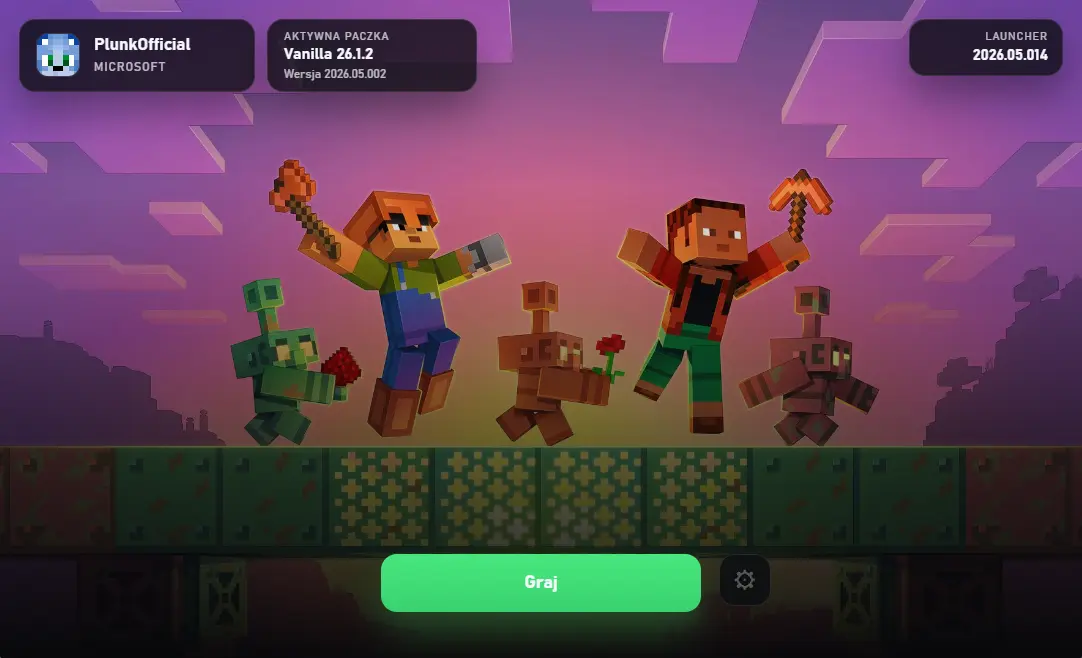
Amber Client ogarnia Minecrafta, paczki, aktualizacje i logowanie w jednym miejscu. Bez przekopywania folderów, bez ręcznego podmieniania plików, bez dramatu przed wejściem na serwer.
Dlaczego warto
Dlatego najważniejsze rzeczy są automatyczne: wersje, pliki paczek i aktualizacje.
Launcher sprawdza wersję samego siebie oraz paczki, pokazuje różnice i prowadzi gracza przez aktualizację.
Obsługa katalogu paczek pozwala przełączać się między modpackami, także tymi zainstalowanymi lokalnie.
Logowanie Microsoft pokazuje skina gracza, a Profil Lokalny zostaje dostępny dla prostych testów i serwerów offline.
Launcher jest przygotowany pod różne typy paczek, więc nie zamyka projektu tylko na jednym modloaderze.
Start w trzy kroki
Wybierz instalację przez Microsoft Store albo pobierz plik EXE i zapisz launcher w wygodnym miejscu.
Wybierz Microsoft albo Profil Lokalny, a launcher zapamięta sesję i przygotuje profil gracza.
Launcher pobierze brakujące pliki, dobierze wersję Minecrafta i uruchomi aktywną paczkę.
Pobieranie
Pobierz najnowszą wersję Amber Client. Po uruchomieniu launcher sam sprawdzi dostępne aktualizacje i przygotuje paczkę do gry.